打印偏色影响文档和照片效果。本文分享偏色原因与校正方法。掌握核心方法与步骤,打好维护基本功。

喷头检查
喷墨打印机先做喷头清洗和校准,堵塞的喷头是偏色断线的主因。
色彩设置
检查驱动色彩模式和纸张类型设置,照片打印选相纸模式。
耗材问题
墨盒墨水不足或非原装墨水也会偏色,及时更换并做颜色校准。
打印偏色影响文档和照片效果。掌握这些要点,配合谨慎操作,电脑问题大多能自己解决。
打印偏色影响文档和照片效果。本文分享偏色原因与校正方法。掌握核心方法与步骤,打好维护基本功。
喷墨打印机先做喷头清洗和校准,堵塞的喷头是偏色断线的主因。
检查驱动色彩模式和纸张类型设置,照片打印选相纸模式。
墨盒墨水不足或非原装墨水也会偏色,及时更换并做颜色校准。
打印偏色影响文档和照片效果。掌握这些要点,配合谨慎操作,电脑问题大多能自己解决。

驱动不对,硬件就罢工。本文分享驱动的正确安装与更新方法。掌握核心方法与步骤,打好维护基本功。
显卡、主板驱动去官网下载,笔记本驱动用厂商支持页面按型号找。
系统更新会推送部分驱动,也可以用驱动总裁等工具补齐,装完重启。
新驱动导致问题就在设备管理器回滚版本,稳定优先于最新。
驱动不对,硬件就罢工。掌握这些要点,配合谨慎操作,电脑问题大多能自己解决。
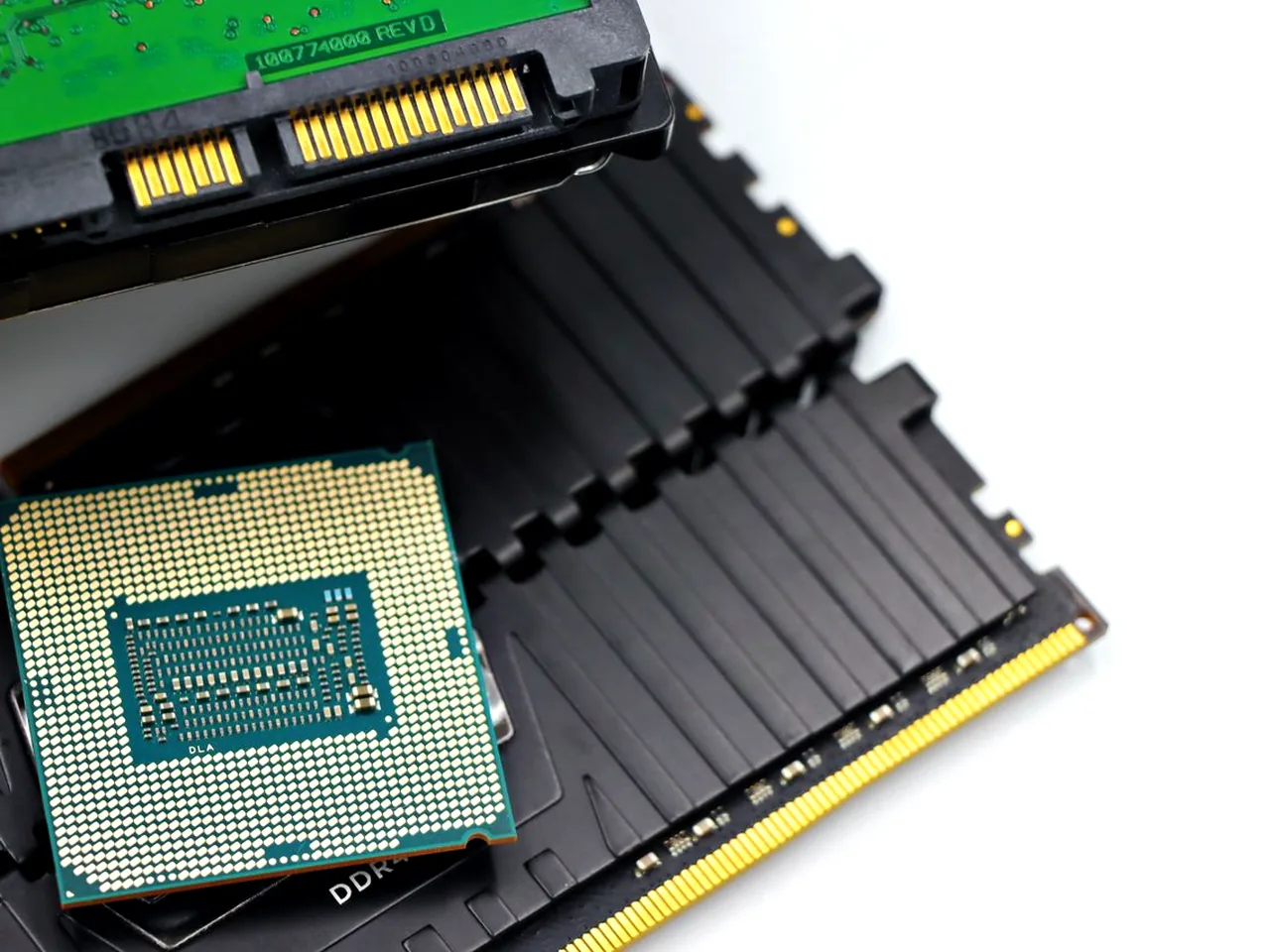
好电源是稳定供电的保障。本文分享电源功率计算与选购要点。掌握核心方法与步骤,打好维护基本功。
按CPU功耗+显卡功耗+150W余量估算,平台功耗计算器算得更准。
选80PLUS认证的电源,转换效率高更省电,模组化设计理线方便。
断电换电源,按主板说明书接好24针和CPU供电,走线避开风扇。
好电源是稳定供电的保障。掌握这些要点,配合谨慎操作,电脑问题大多能自己解决。
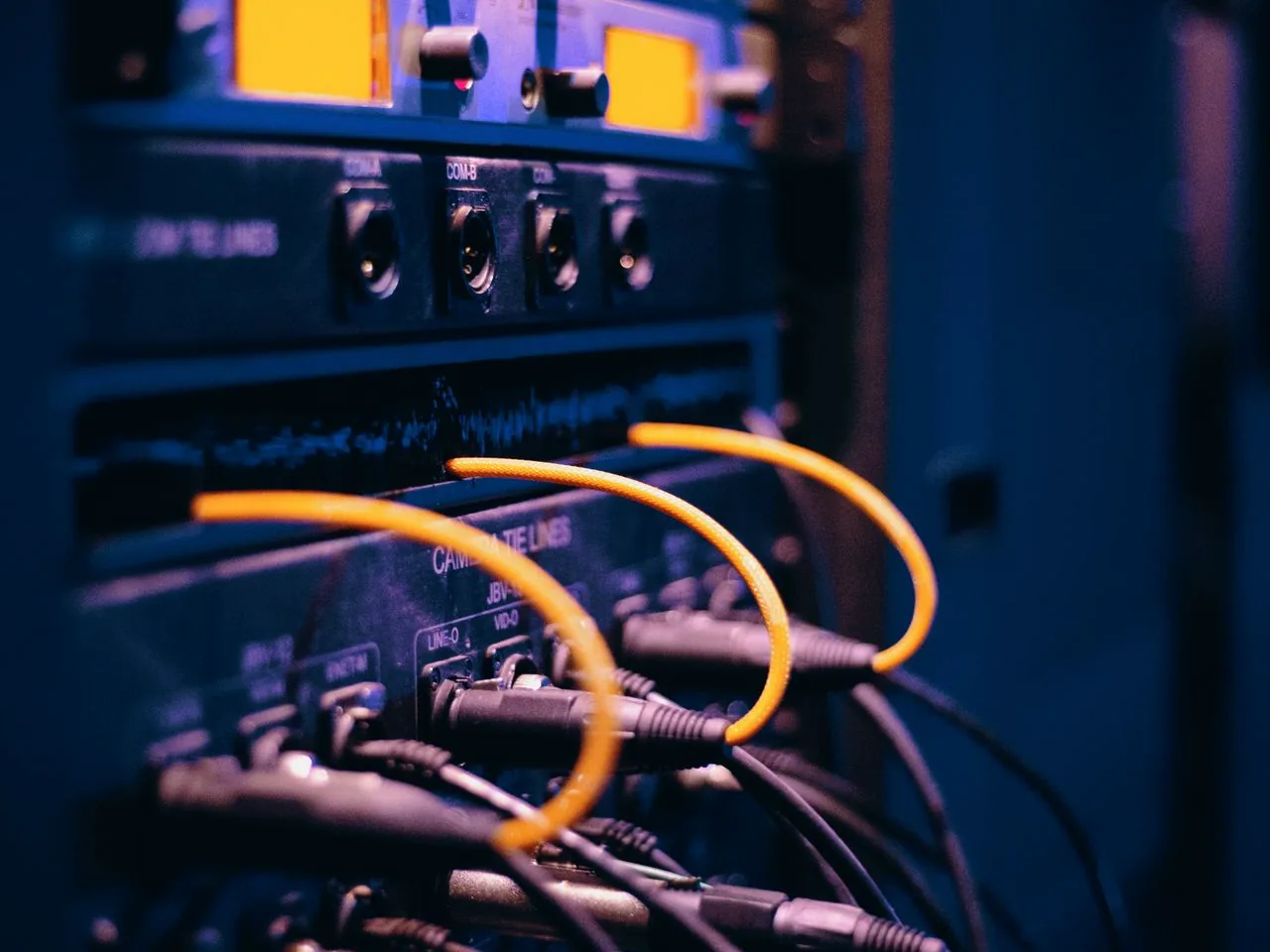
机械盘碎片多会影响读写速度,固态盘则不需要。本文分享碎片整理的正确做法。掌握核心方法与步骤,打好维护基本功。
用系统自带“碎片整理和优化驱动器”定期整理,能提升文件读写速度。
固态盘不要频繁整理碎片,启用TRIM即可,过度整理反而损耗寿命。
机械盘每月一次,磁盘空间充足时整理效果更好。
机械盘碎片多会影响读写速度,固态盘则不需要。掌握这些要点,配合谨慎操作,电脑问题大多能自己解决。
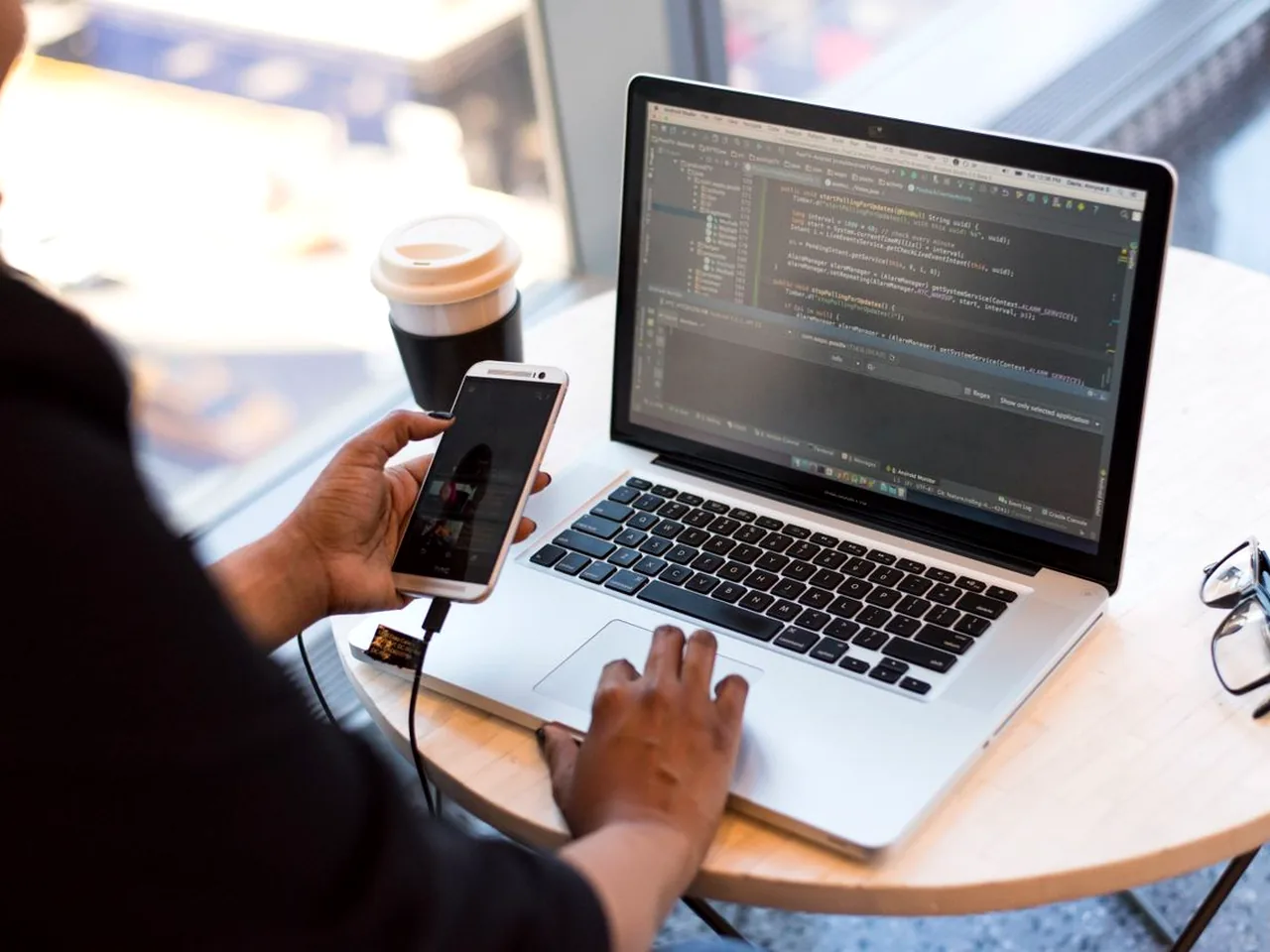
电源是电脑的供电核心,故障表现多样。本文分享电源问题的判断与处理。掌握核心方法与步骤,打好维护基本功。
开机没反应、玩游戏重启、无故断电都可能与电源有关,先测输出电压。
用电源检测器或万用表测各路电压,绿线短接黑线看风扇是否转动。
电源故障直接更换更稳妥,选80PLUS认证、功率余量充足的品牌电源。
电源是电脑的供电核心,故障表现多样。掌握这些要点,配合谨慎操作,电脑问题大多能自己解决。
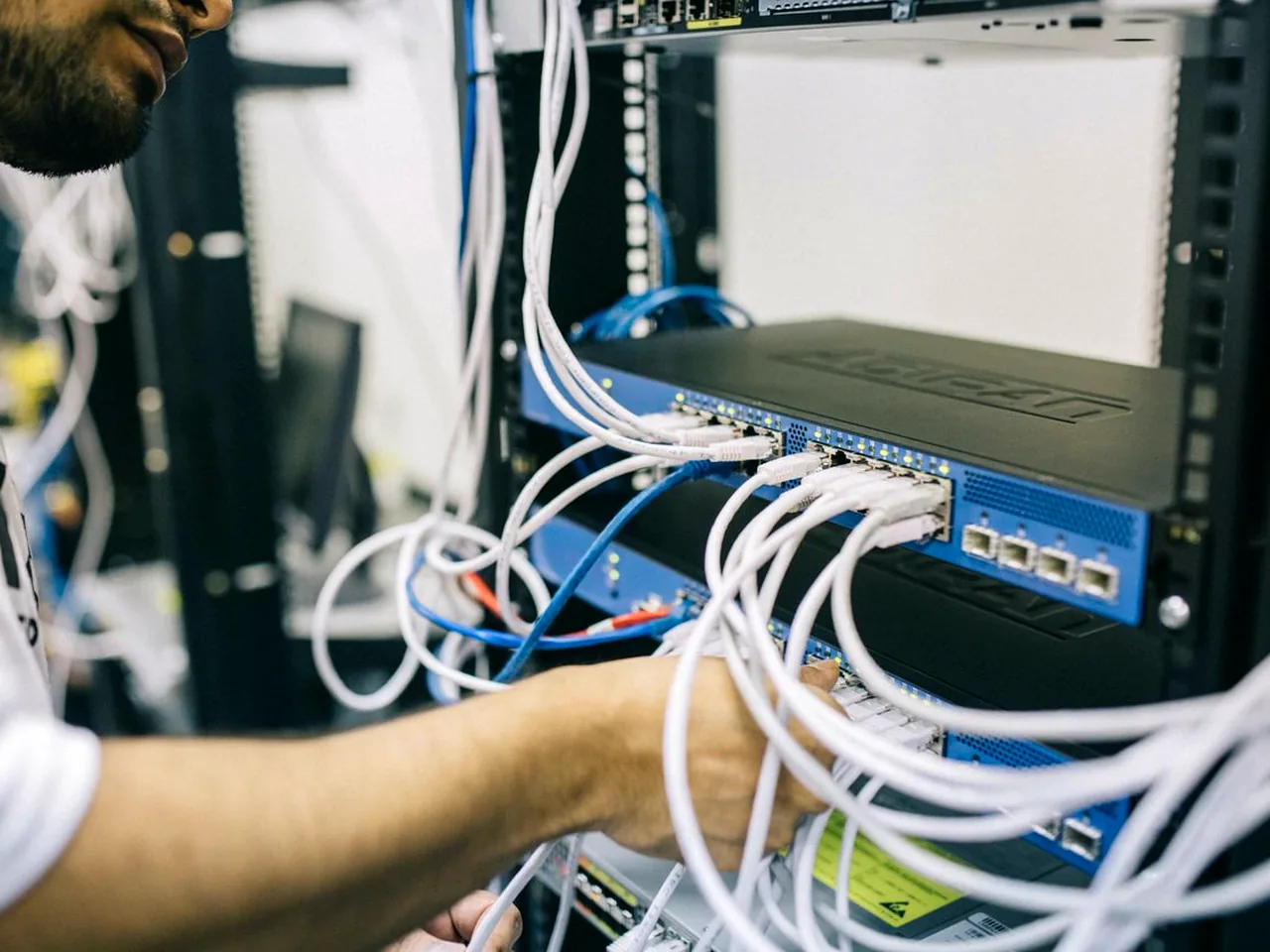
电脑越来越卡,原因可能是开机项多、磁盘满或硬件老了。本文分享提速思路。掌握核心方法与步骤,打好维护基本功。
任务管理器里禁用不需要的开机启动项,卸载不常用软件,桌面文件别堆太多。
C盘红了先清理缓存和大文件,用工具看硬盘健康;机械盘换成固态,卡顿立减。
多开软件内存占用长期90%以上,说明内存不够,加到16G基本够用。
电脑越来越卡,原因可能是开机项多、磁盘满或硬件老了。掌握这些要点,配合谨慎操作,电脑问题大多能自己解决。
驱动装不上,打印机就用不了。本文分享驱动安装失败的解决思路。集中解答常见疑问,避开操作中的坑。
先装驱动再连接打印机,或按官方说明操作,避免系统识别错乱。
卸载旧驱动重启,用官方清理工具清除残留,再装新驱动。
老打印机用兼容模式安装,或用Windows自带驱动、厂商通用驱动。
驱动装不上,打印机就用不了。掌握这些要点,配合谨慎操作,电脑问题大多能自己解决。
做好系统备份,崩溃了也能一键还原。本文分享备份还原方法。集中解答常见疑问,避开操作中的坑。
控制面板创建系统映像到移动硬盘,故障时用安装U盘进修复模式还原。
傲梅轻松备份支持整盘与分区备份,一键还原更省事。
装好系统驱动后立即备份,之后定期更新,重要文件单独备份。
做好系统备份,崩溃了也能一键还原。掌握这些要点,配合谨慎操作,电脑问题大多能自己解决。

显卡决定游戏画质和渲染速度。本文分享显卡升级的选购与安装。集中解答常见疑问,避开操作中的坑。
先看用途:办公核显够用,3A游戏看1080P还是2K选对应档位,生产力看显存。
升级显卡先确认电源功率和接口够不够,功率不足换电源。
装好显卡后用DDU清理旧驱动,安装新驱动并开启游戏测试帧率。
显卡决定游戏画质和渲染速度。掌握这些要点,配合谨慎操作,电脑问题大多能自己解决。
C盘越来越满、开机越来越慢,定期清理系统垃圾很有必要。本文分享清理方法。集中解答常见疑问,避开操作中的坑。
用磁盘清理和存储感知清理临时文件、更新残留,回收站及时清空。
用Dism++或CCleaner清理缓存和注册表垃圾,注意别误删系统文件。
软件装D盘、下载文件定期归档、浏览器缓存定期清,垃圾少了系统自然快。
C盘越来越满、开机越来越慢,定期清理系统垃圾很有必要。掌握这些要点,配合谨慎操作,电脑问题大多能自己解决。