笔记本屏幕碎了或花屏,更换屏幕比想象中简单。本文分享屏幕更换流程。集中解答常见疑问,避开操作中的坑。

确认屏幕规格
拆下屏幕边框看型号,或用软件查询,确认分辨率、接口(30针/40针)和尺寸。
拆装步骤
断电拆电池,撬开屏幕边框,拔排线换新屏,装回边框开机测试,全程小心排线。
花屏判断
外接显示器正常而自带屏花屏,基本是屏幕或屏线问题,先换屏线再换屏。
笔记本屏幕碎了或花屏,更换屏幕比想象中简单。掌握这些要点,配合谨慎操作,电脑问题大多能自己解决。
笔记本屏幕碎了或花屏,更换屏幕比想象中简单。本文分享屏幕更换流程。集中解答常见疑问,避开操作中的坑。
拆下屏幕边框看型号,或用软件查询,确认分辨率、接口(30针/40针)和尺寸。
断电拆电池,撬开屏幕边框,拔排线换新屏,装回边框开机测试,全程小心排线。
外接显示器正常而自带屏花屏,基本是屏幕或屏线问题,先换屏线再换屏。
笔记本屏幕碎了或花屏,更换屏幕比想象中简单。掌握这些要点,配合谨慎操作,电脑问题大多能自己解决。

按电源键毫无反应,多半是供电或开关问题。本文分享排查步骤。集中解答常见疑问,避开操作中的坑。
先换插座、换电源线,看电源开关是否打开。台式机把电源线拔掉30秒再插,给电源放电复位。
机箱开机键老化或卡住也会没反应,用螺丝刀短接主板上PWR_SW针脚测试,能开机说明是按键问题。
用回形针短接电源24针的绿线和黑线测试风扇是否转,不转说明电源坏了,更换即可。
按电源键毫无反应,多半是供电或开关问题。掌握这些要点,配合谨慎操作,电脑问题大多能自己解决。

驱动装不上,打印机就用不了。本文分享驱动安装失败的解决思路。深入细节与常见变化,让排查维修更稳。
先装驱动再连接打印机,或按官方说明操作,避免系统识别错乱。
卸载旧驱动重启,用官方清理工具清除残留,再装新驱动。
老打印机用兼容模式安装,或用Windows自带驱动、厂商通用驱动。
驱动装不上,打印机就用不了。掌握这些要点,配合谨慎操作,电脑问题大多能自己解决。

做好系统备份,崩溃了也能一键还原。本文分享备份还原方法。深入细节与常见变化,让排查维修更稳。
控制面板创建系统映像到移动硬盘,故障时用安装U盘进修复模式还原。
傲梅轻松备份支持整盘与分区备份,一键还原更省事。
装好系统驱动后立即备份,之后定期更新,重要文件单独备份。
做好系统备份,崩溃了也能一键还原。掌握这些要点,配合谨慎操作,电脑问题大多能自己解决。

显卡决定游戏画质和渲染速度。本文分享显卡升级的选购与安装。深入细节与常见变化,让排查维修更稳。
先看用途:办公核显够用,3A游戏看1080P还是2K选对应档位,生产力看显存。
升级显卡先确认电源功率和接口够不够,功率不足换电源。
装好显卡后用DDU清理旧驱动,安装新驱动并开启游戏测试帧率。
显卡决定游戏画质和渲染速度。掌握这些要点,配合谨慎操作,电脑问题大多能自己解决。

C盘越来越满、开机越来越慢,定期清理系统垃圾很有必要。本文分享清理方法。深入细节与常见变化,让排查维修更稳。
用磁盘清理和存储感知清理临时文件、更新残留,回收站及时清空。
用Dism++或CCleaner清理缓存和注册表垃圾,注意别误删系统文件。
软件装D盘、下载文件定期归档、浏览器缓存定期清,垃圾少了系统自然快。
C盘越来越满、开机越来越慢,定期清理系统垃圾很有必要。掌握这些要点,配合谨慎操作,电脑问题大多能自己解决。
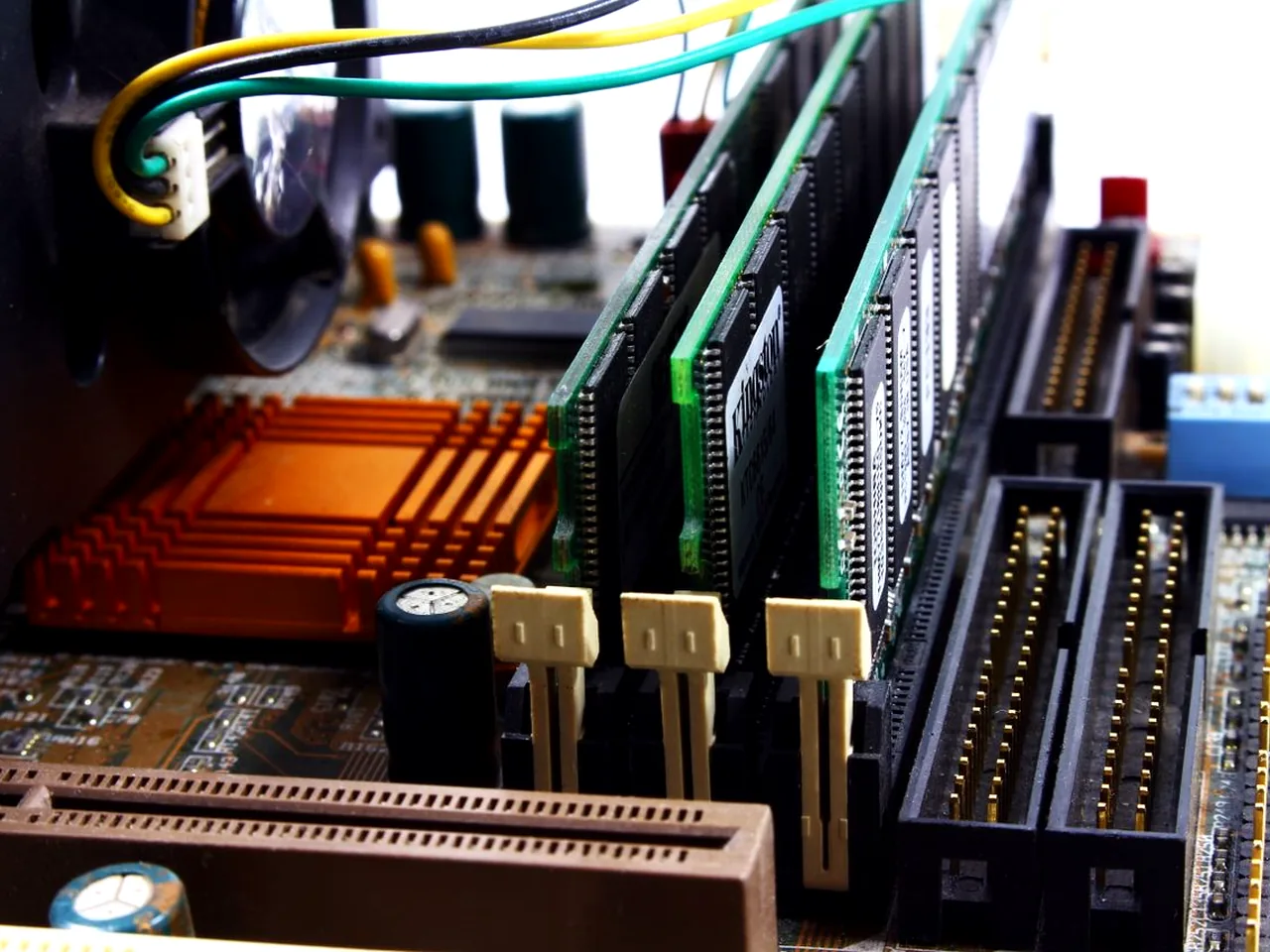
笔记本屏幕碎了或花屏,更换屏幕比想象中简单。本文分享屏幕更换流程。深入细节与常见变化,让排查维修更稳。
拆下屏幕边框看型号,或用软件查询,确认分辨率、接口(30针/40针)和尺寸。
断电拆电池,撬开屏幕边框,拔排线换新屏,装回边框开机测试,全程小心排线。
外接显示器正常而自带屏花屏,基本是屏幕或屏线问题,先换屏线再换屏。
笔记本屏幕碎了或花屏,更换屏幕比想象中简单。掌握这些要点,配合谨慎操作,电脑问题大多能自己解决。

按电源键毫无反应,多半是供电或开关问题。本文分享排查步骤。深入细节与常见变化,让排查维修更稳。
先换插座、换电源线,看电源开关是否打开。台式机把电源线拔掉30秒再插,给电源放电复位。
机箱开机键老化或卡住也会没反应,用螺丝刀短接主板上PWR_SW针脚测试,能开机说明是按键问题。
用回形针短接电源24针的绿线和黑线测试风扇是否转,不转说明电源坏了,更换即可。
按电源键毫无反应,多半是供电或开关问题。掌握这些要点,配合谨慎操作,电脑问题大多能自己解决。

驱动装不上,打印机就用不了。本文分享驱动安装失败的解决思路。掌握核心方法与步骤,打好维护基本功。
先装驱动再连接打印机,或按官方说明操作,避免系统识别错乱。
卸载旧驱动重启,用官方清理工具清除残留,再装新驱动。
老打印机用兼容模式安装,或用Windows自带驱动、厂商通用驱动。
驱动装不上,打印机就用不了。掌握这些要点,配合谨慎操作,电脑问题大多能自己解决。

做好系统备份,崩溃了也能一键还原。本文分享备份还原方法。掌握核心方法与步骤,打好维护基本功。
控制面板创建系统映像到移动硬盘,故障时用安装U盘进修复模式还原。
傲梅轻松备份支持整盘与分区备份,一键还原更省事。
装好系统驱动后立即备份,之后定期更新,重要文件单独备份。
做好系统备份,崩溃了也能一键还原。掌握这些要点,配合谨慎操作,电脑问题大多能自己解决。