系统崩溃时,一份备份能省下半天重装时间。本文分享Windows系统备份与还原方法。
系统自带备份
控制面板里创建“系统映像”备份到移动硬盘,出问题时用安装U盘进修复模式还原。
定期备份。
第三方工具
用傲梅轻松备份等工具做整盘或系统分区备份,支持一键还原,操作更直观。
工具要靠谱。
备份策略
新装系统、装好驱动软件后立刻备份一次,之后每季度更新,重要数据另做文件备份。
系统崩溃时,一份备份能省下半天重装时间。掌握这些要点,配合谨慎操作,电脑问题大多能自己解决。
系统崩溃时,一份备份能省下半天重装时间。本文分享Windows系统备份与还原方法。
控制面板里创建“系统映像”备份到移动硬盘,出问题时用安装U盘进修复模式还原。
定期备份。
用傲梅轻松备份等工具做整盘或系统分区备份,支持一键还原,操作更直观。
工具要靠谱。
新装系统、装好驱动软件后立刻备份一次,之后每季度更新,重要数据另做文件备份。
系统崩溃时,一份备份能省下半天重装时间。掌握这些要点,配合谨慎操作,电脑问题大多能自己解决。
U盘重装系统是每个电脑用户该会的技能。本文分享从制作启动盘到装系统的完整流程。
准备8G以上U盘和系统镜像,用Rufus等工具写入,模式选UEFI,分区表选GPT。
U盘数据会清空。
开机按F2/F12/Del进BIOS,把U盘设为第一启动项,保存重启进入安装界面。
各品牌按键不同。
选“自定义安装”,删除系统分区后新建,选主分区安装。装完进系统再装驱动,激活并更新。
U盘重装系统是每个电脑用户该会的技能。掌握这些要点,配合谨慎操作,电脑问题大多能自己解决。
把系统装进固态硬盘,电脑速度提升最明显。本文分享固态硬盘选购与加装方法。
台式机优先M.2 NVMe固态,老平台用SATA固态也够用。容量建议512G起步,认准原厂颗粒。
容量别将就。
断电装好固态,用工具把原系统克隆过去,或直接U盘装新系统。BIOS里把固态设为第一启动项。
克隆或重装二选一。
开机从1分钟变10秒,软件秒开。旧机械盘可留作存储,重要数据记得备份。
把系统装进固态硬盘,电脑速度提升最明显。掌握这些要点,配合谨慎操作,电脑问题大多能自己解决。

加内存是提升电脑流畅度性价比最高的升级。本文分享内存升级的完整流程。
用CPU-Z查看内存代数(DDR4还是DDR5)、频率和插槽数量,再决定买同规格内存。
规格不对白花钱。
断电后对准防呆缺口插入内存槽,两边卡扣“咔哒”合拢。注意容量与频率搭配,尽量同品牌同频率。
插紧是关键。
办公多开、浏览器卡顿、游戏加载慢,加内存立竿见影。8G升16G是主流选择。
加内存是提升电脑流畅度性价比最高的升级。掌握这些要点,配合谨慎操作,电脑问题大多能自己解决。
硅脂是CPU与散热器之间的导热桥梁,干了就失效。本文分享硅脂更换方法。
硅脂填满CPU与散热器间的微小缝隙,保证热量传导。使用两三年后变干变硬,温度明显升高。
干了就换。
拆散热器后用餐巾纸和酒精擦净旧硅脂,中间挤黄豆大小新硅脂,装回散热器拧紧即可。
量要适中。
装好后用烤机软件测试,满载温度比更换前下降10-20度说明安装到位。
硅脂是CPU与散热器之间的导热桥梁,干了就失效。掌握这些要点,配合谨慎操作,电脑问题大多能自己解决。
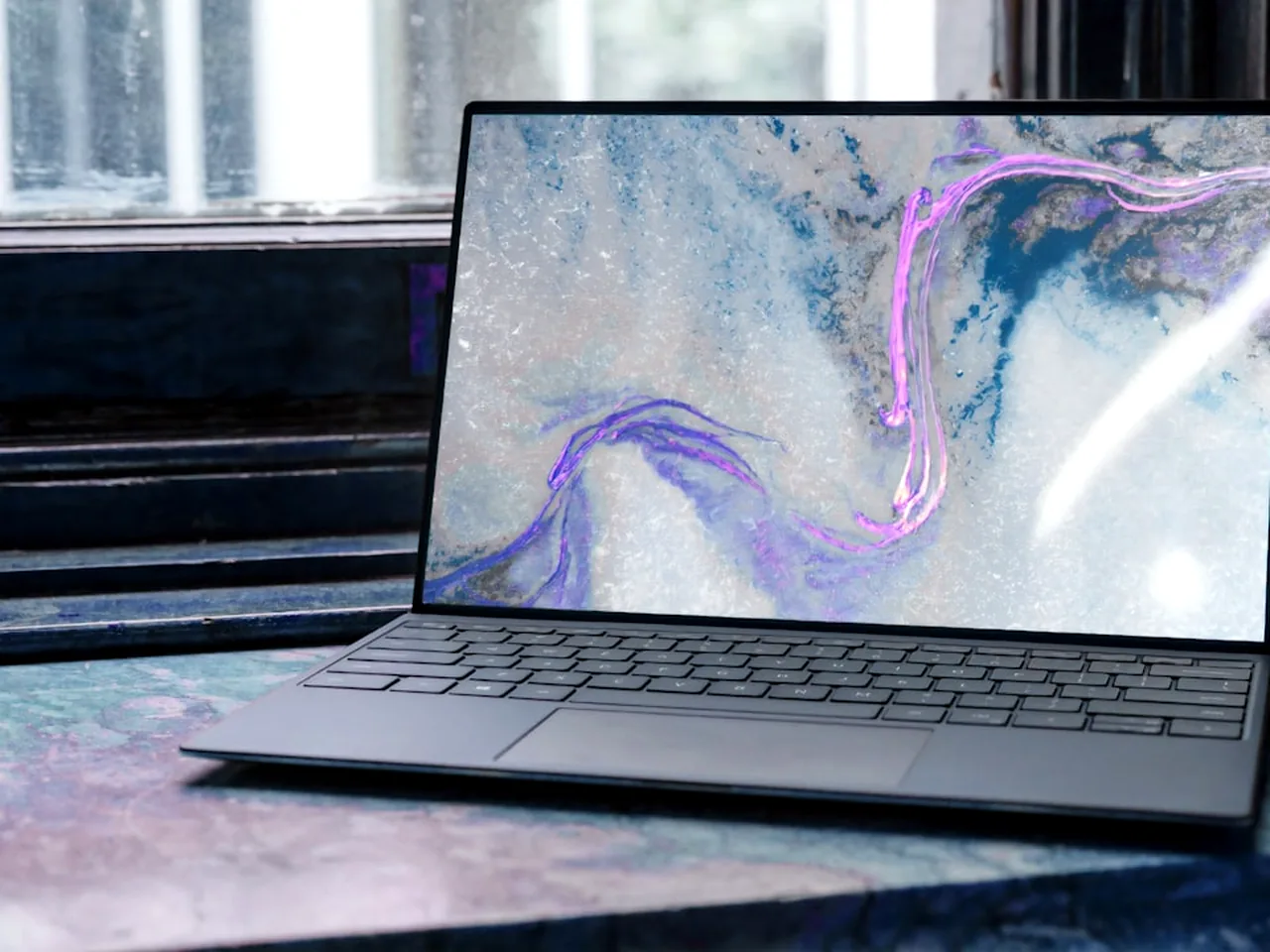
笔记本用久了风扇积灰、温度飙升,清灰是最有效的维护。本文分享笔记本清灰全流程。
准备螺丝刀、软毛刷、气吹和硅脂,先断电拆电池。按型号找拆机教程,螺丝分类放好。
拆机前先拍照。
拆下风扇用软毛刷和气吹清理叶片灰尘,散热鳍片用压缩空气从里往外吹,别用水洗。
干式清理为主。
清理旧硅脂,涂薄薄一层新硅脂,装回散热模组并拧好螺丝,开机测温度。清灰后温度能降10度以上。
笔记本用久了风扇积灰、温度飙升,清灰是最有效的维护。掌握这些要点,配合谨慎操作,电脑问题大多能自己解决。

主板或显卡上鼓包、漏液的电容是很多“点不亮”故障的元凶。本文分享电容更换方法。
电容是圆柱形小零件,顶部鼓起、有裂口或漏液就说明坏了,常见于供电区域。
鼓包=失效。
断电后用电烙铁和吸锡器拆旧电容,注意正负极方向装新电容,焊点饱满即可。
极性不能反。
更换前确认电容规格(容量、耐压)一致,新手先用报废板练手,带电操作绝对禁止。
主板或显卡上鼓包、漏液的电容是很多“点不亮”故障的元凶。掌握这些要点,配合谨慎操作,电脑问题大多能自己解决。

笔记本键盘失灵分单键失灵和整体失灵,修法完全不同。本文分享排查与维修方法。
单个按键没反应多是键帽下异物或排线问题;整体失灵通常是排线松脱或主板接口故障。
先判断再动手。
断电拆下键盘,重新插紧键盘排线,用软毛刷清理触点。多数“整体没反应”重插排线就好了。
排线重插解决大半问题。
主板故障时外接USB键盘可先用,损坏严重的换键盘模组,价格不高,动手能力强可自己换。
笔记本键盘失灵分单键失灵和整体失灵,修法完全不同。掌握这些要点,配合谨慎操作,电脑问题大多能自己解决。
蓝屏死机让人头疼,但停止代码和二维码都藏着原因。本文教你读懂蓝屏并逐步解决。
蓝屏出现时拍下“停止代码”,如MEMORY_MANAGEMENT、CRITICAL_PROCESS_DIED,这是定位问题的钥匙。
代码比猜测可靠。
先回忆蓝屏前装没装驱动或软件,用安全模式卸载;再测内存、检查硬盘健康,多数蓝屏和内存、驱动、硬盘有关。
按顺序排查不绕路。
用Windows安装U盘进修复模式,运行chkdsk和sfc /scannow,必要时重置系统。频繁蓝屏优先查硬件。
蓝屏死机让人头疼,但停止代码和二维码都藏着原因。掌握这些要点,配合谨慎操作,电脑问题大多能自己解决。
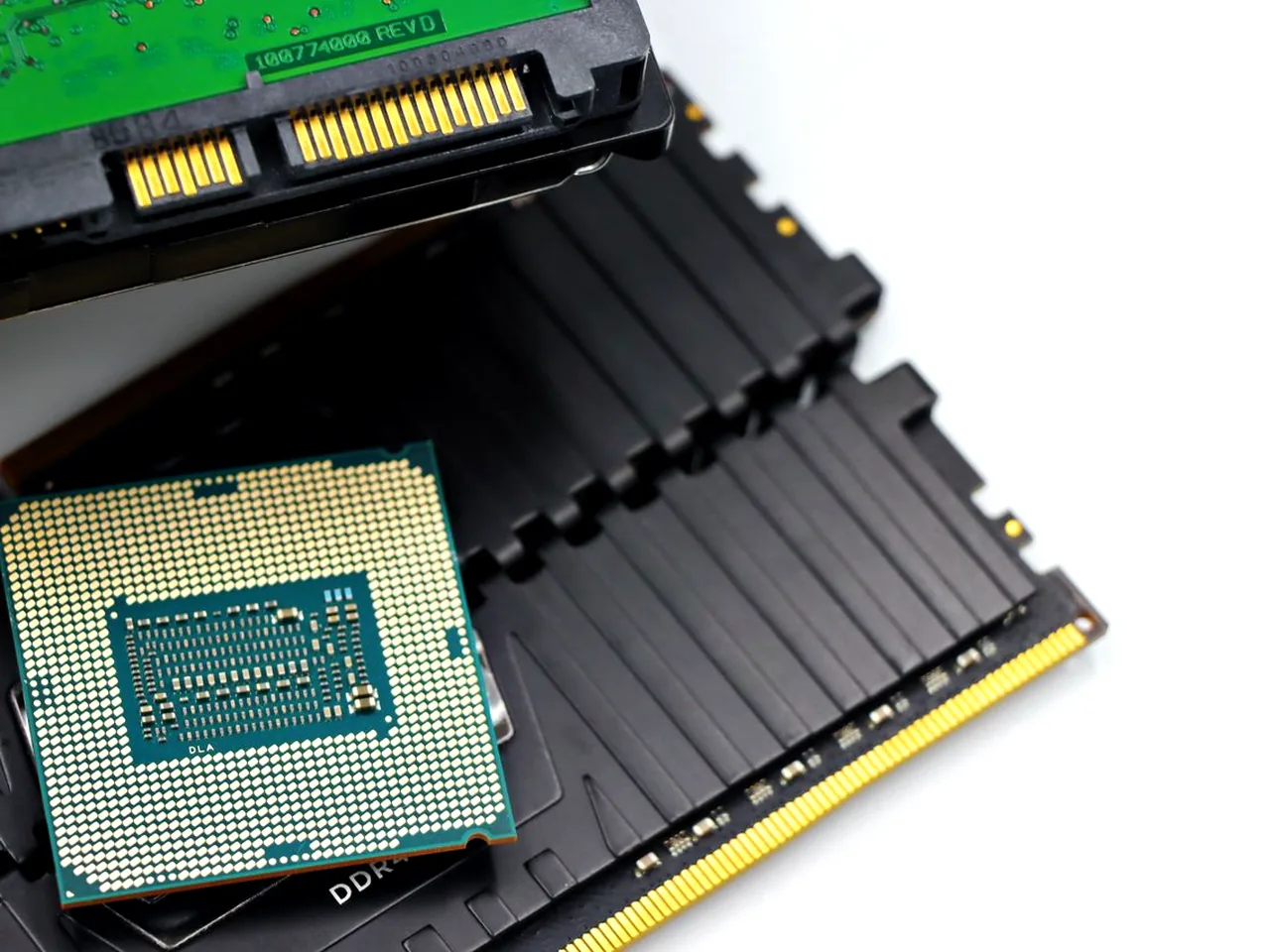
开机黑屏是最常见的电脑故障,原因从电源到显示器都可能有。本文分享一套完整的黑屏排查方法。
按开机键后看电源灯是否亮、风扇是否转。灯不亮先查电源线和插座,台式机再测电源;灯亮但屏幕没反应,问题多半在显示输出。
电源灯是最快的判断点。
确认显示器电源开启、信号线插紧。有核显的台式机把显示器插到主板接口试一次,能排除显卡输出异常。
换个接口往往立竿见影。
多次开机失败时,重插内存条、用橡皮擦金手指再装回。仍黑屏可尝试最小硬件启动,逐一排除故障件。
开机黑屏是最常见的电脑故障,原因从电源到显示器都可能有。掌握这些要点,配合谨慎操作,电脑问题大多能自己解决。