加内存是提升电脑流畅度性价比最高的升级。本文分享内存升级全流程。深入细节与常见变化,让排查维修更稳。

规格确认
用CPU-Z查内存代数、频率和插槽,按主板支持选择DDR4或DDR5。
安装要点
断电插好内存条,防呆缺口对准,卡扣合拢即可,注意同代同频搭配。
升级收益
8G升16G后多开网页和办公软件不再卡,游戏帧率也更稳定。
加内存是提升电脑流畅度性价比最高的升级。掌握这些要点,配合谨慎操作,电脑问题大多能自己解决。
加内存是提升电脑流畅度性价比最高的升级。本文分享内存升级全流程。深入细节与常见变化,让排查维修更稳。
用CPU-Z查内存代数、频率和插槽,按主板支持选择DDR4或DDR5。
断电插好内存条,防呆缺口对准,卡扣合拢即可,注意同代同频搭配。
8G升16G后多开网页和办公软件不再卡,游戏帧率也更稳定。
加内存是提升电脑流畅度性价比最高的升级。掌握这些要点,配合谨慎操作,电脑问题大多能自己解决。

笔记本积灰会导致高温降频和风扇噪音。本文分享清灰的全流程。深入细节与常见变化,让排查维修更稳。
断电拆电池,准备螺丝刀、软毛刷、气吹和硅脂,按型号找拆机教程。
拆下风扇清理叶片,鳍片从里往外吹,主板灰尘用软毛刷轻扫,别用水洗。
重涂硅脂装回散热模组,开机用软件测温度,满载比清灰前低10度以上说明成功。
笔记本积灰会导致高温降频和风扇噪音。掌握这些要点,配合谨慎操作,电脑问题大多能自己解决。

笔记本键盘单键失灵和整体失灵修法不同。本文分享两种情况的排查与处理。深入细节与常见变化,让排查维修更稳。
键帽下有异物或触点氧化,用牙签清理、酒精擦拭触点;仍不行检查对应排线。
多为键盘排线松脱,拆开后盖重插排线即可;进水损坏需要更换键盘模组。
主板接口坏可外接键盘使用,更换模组价格不贵,动手能力强的可以自己换。
笔记本键盘单键失灵和整体失灵修法不同。掌握这些要点,配合谨慎操作,电脑问题大多能自己解决。
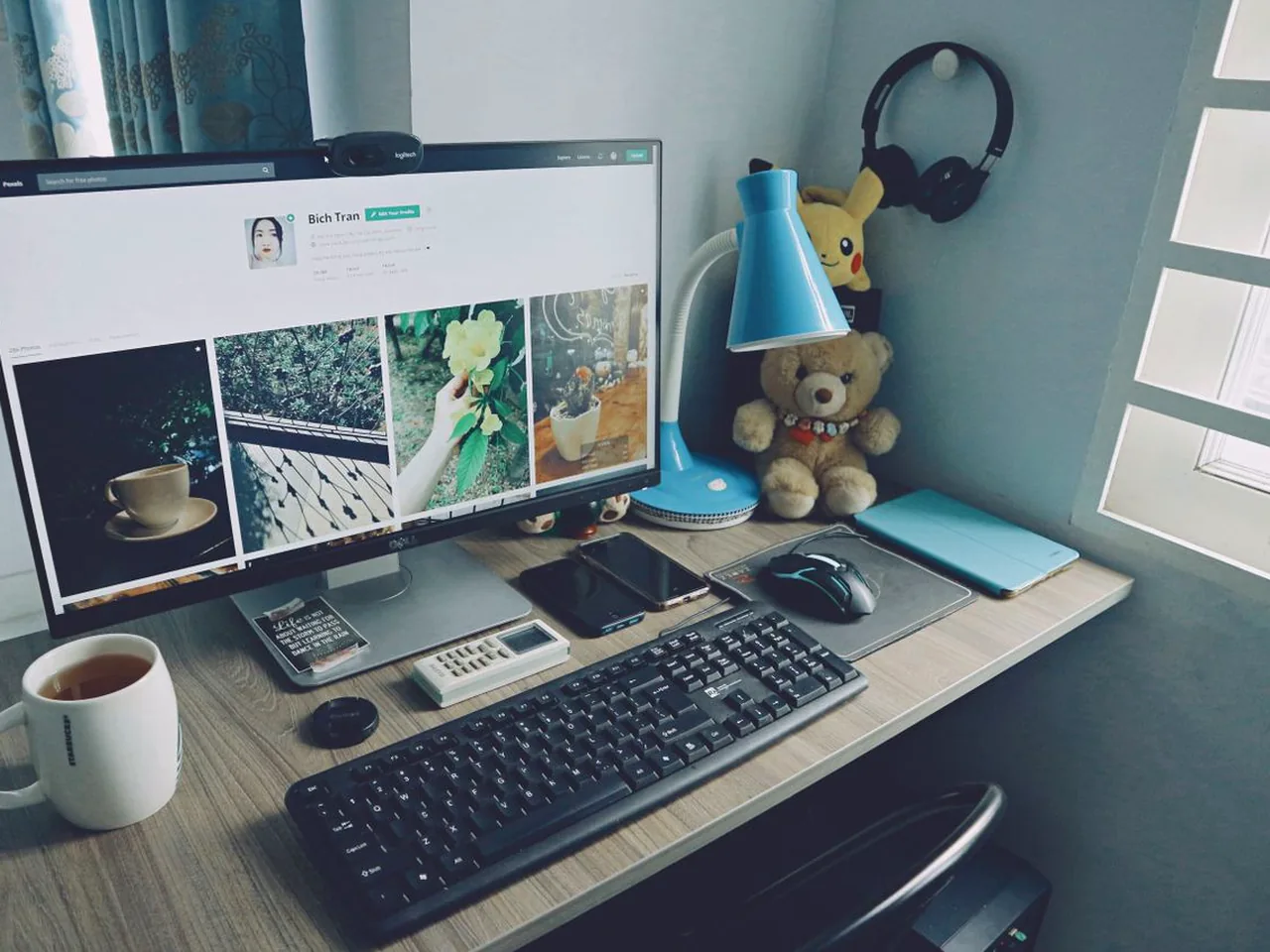
开机黑屏的原因很多,本文分享从电源、显示到硬件的完整排查思路。深入细节与常见变化,让排查维修更稳。
按开机键观察电源灯和风扇。灯不亮查电源线插座;灯亮无画面,把显示器信号线重插一遍。
只留CPU、单条内存和核显启动,能进BIOS说明问题出在去掉的硬件上,逐个加回。
留意主板蜂鸣声和诊断灯,长鸣多为内存,短鸣多为显卡,对照说明书快速定位。
开机黑屏的原因很多,本文分享从电源、显示到硬件的完整排查思路。掌握这些要点,配合谨慎操作,电脑问题大多能自己解决。

卡纸别硬拽,方法对了才不伤机器。本文分享卡纸处理全流程。掌握核心方法与步骤,打好维护基本功。
关闭电源打开前后盖,沿出纸方向慢慢取出卡纸,纸屑用镊子清理干净。
频繁卡纸检查搓纸轮是否老化,酒精擦拭可恢复摩擦力,磨损严重就更换。
纸张放平、不超量、不用受潮纸,卡纸概率大幅下降。
卡纸别硬拽,方法对了才不伤机器。掌握这些要点,配合谨慎操作,电脑问题大多能自己解决。

用U盘重装系统是必备技能。本文分享从启动盘到安装的完整教程。掌握核心方法与步骤,打好维护基本功。
准备8G以上U盘和系统镜像,用Rufus写入,UEFI+GPT模式适配新电脑。
开机按F2/Del进BIOS,设置U盘启动,进入安装界面按提示操作。
选择自定义安装,删除旧系统分区重建,装完系统后装驱动并激活。
用U盘重装系统是必备技能。掌握这些要点,配合谨慎操作,电脑问题大多能自己解决。

加内存是提升电脑流畅度性价比最高的升级。本文分享内存升级全流程。掌握核心方法与步骤,打好维护基本功。
用CPU-Z查内存代数、频率和插槽,按主板支持选择DDR4或DDR5。
断电插好内存条,防呆缺口对准,卡扣合拢即可,注意同代同频搭配。
8G升16G后多开网页和办公软件不再卡,游戏帧率也更稳定。
加内存是提升电脑流畅度性价比最高的升级。掌握这些要点,配合谨慎操作,电脑问题大多能自己解决。

笔记本积灰会导致高温降频和风扇噪音。本文分享清灰的全流程。掌握核心方法与步骤,打好维护基本功。
断电拆电池,准备螺丝刀、软毛刷、气吹和硅脂,按型号找拆机教程。
拆下风扇清理叶片,鳍片从里往外吹,主板灰尘用软毛刷轻扫,别用水洗。
重涂硅脂装回散热模组,开机用软件测温度,满载比清灰前低10度以上说明成功。
笔记本积灰会导致高温降频和风扇噪音。掌握这些要点,配合谨慎操作,电脑问题大多能自己解决。

把这几个问题想明白,后面就顺了。系统进不去或反复出错,安全模式是急救入口,很多问题都能在里面解决。
先说明一下背景:这些内容来自多年实战和大量钓友的经验汇总,不是纸上谈兵,踩过坑才更有参考价值。
重点是:重启时按住Shift进恢复结合现场情况验证一下,符合就坚持,不符合就调整,这才是实战的思路;经验就是在这一次次验证里攒下来的。做得好不好,鱼会用结果告诉你,多给自己一点耐心。
其次是:最小化加载系统这一点看起来简单,真正上手后会发现细节比想象多,多实践几次自然就熟了;刚开始做得不到位很正常,别急着否定方法。这条配合固定流程使用,稳定性和效率都会提高。
再一个:在安全模式卸载实战中不少人容易忽略这条,出钓前对照着检查一遍,能少走不少弯路;把它写进出钓前的准备清单,就不容易忘。换个角度想,这一步省不得:它决定了后面的环节顺不顺,值得多花一点时间。
还有:安全模式杀毒更干净把它和前面的几条结合起来用,效果会更好,单独用也足以应付大多数情况;关键是先把其中一条练到顺手。如果条件允许,现场多观察几分钟再动手,观察本身就是最便宜的经验。
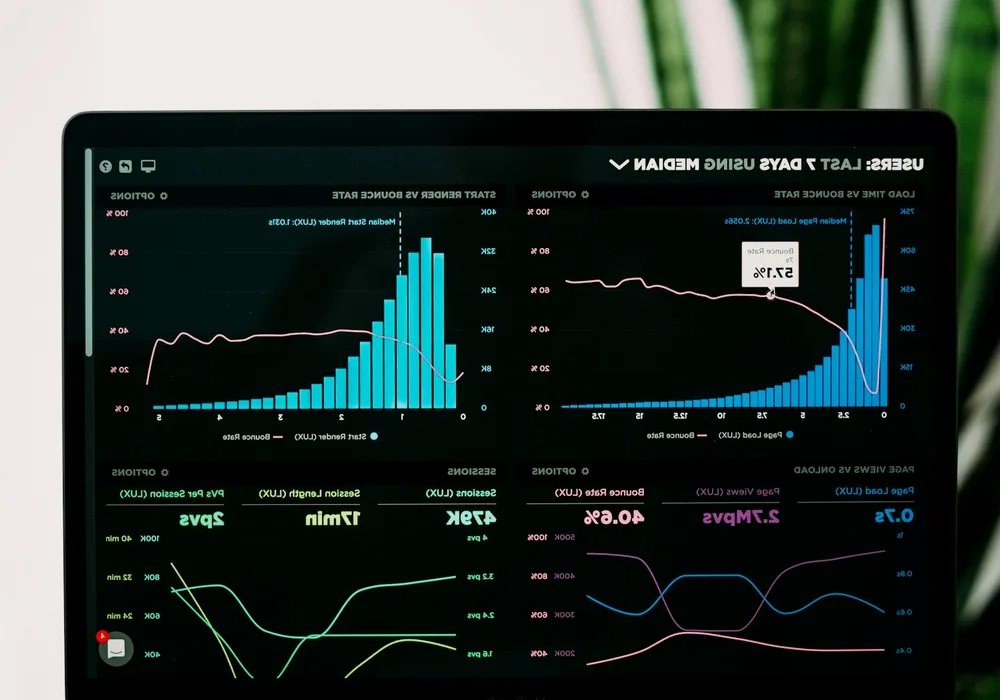
尤其注意:安全模式做还原新手建议先从这一条练起,熟练之后再叠加其他技巧,进度反而更快;基础扎实了,后面学什么都不费劲。身边如果有老手,不妨多问一句,很多门道都是这么聊出来的。
最后:重启恢复正常模式遇到具体问题时回头看看这一条,往往就能找到原因,不用急着换装备换钓点;多数问题其实出在细节上。每次只改进一个点,别贪多,效果反而更容易看出来。
这套思路的好处是通用:不管水域、季节怎么变,底层逻辑不变,剩下的就是灵活套用和积累手感。
把上面几条串起来,事情就清晰了。安全模式是系统急救的工具,会进会用,很多系统问题都能自救。
遇到拿不准的时候,回到最基础的几条重新对一遍,往往就有答案。

这篇是写给正在琢磨这件事的朋友的。系统更新弹窗很烦,但更新策略设置好,安全和体验能兼顾。
这篇文章不绕弯子,只讲怎么落地:每一条都对应一个具体动作,照着做就有反馈,实践几次就能看到差别。
先从说起:保持系统安全下竿前花一分钟想清楚这一条,比多钓一小时更有价值;想明白再动手,效率高得多。记在手机备忘录里,出钓前扫一眼,提醒自己别漏。
再看:设置空闲时段更新结合现场情况验证一下,符合就坚持,不符合就调整,这才是实战的思路;经验就是在这一次次验证里攒下来的。同类情况遇到第二次时,你会发现判断快了很多。
接下来:不想更新可暂缓这一点看起来简单,真正上手后会发现细节比想象多,多实践几次自然就熟了;刚开始做得不到位很正常,别急着否定方法。做得好不好,鱼会用结果告诉你,多给自己一点耐心。

另一个重点:按需检查更新实战中不少人容易忽略这条,出钓前对照着检查一遍,能少走不少弯路;把它写进出钓前的准备清单,就不容易忘。这条配合固定流程使用,稳定性和效率都会提高。
别忘:更新失败的排查把它和前面的几条结合起来用,效果会更好,单独用也足以应付大多数情况;关键是先把其中一条练到顺手。换个角度想,这一步省不得:它决定了后面的环节顺不顺,值得多花一点时间。
收尾:大更新前备份新手建议先从这一条练起,熟练之后再叠加其他技巧,进度反而更快;基础扎实了,后面学什么都不费劲。如果条件允许,现场多观察几分钟再动手,观察本身就是最便宜的经验。
方法再多,最终都要落到现场。建议下次出钓时只重点验证两三条,有效就保留,无效就调整,形成自己的经验库。
系统更新策略按需求定,安全优先、时间合理,更新就不再烦人。
把这几条串起来,心里就有数了:先观察、再验证、勤调整,剩下的交给时间和手感。